Im Zuge unseres ersten Projektes mit dem Programm Adobe After Affects haben wir folgendes Video erstellt. Zuerst haben wir selbst eine Uhr angefertigt, indem wir mit dem Zeichenstiftwerkzeug Uhrenzeiger mit einem Ankerpunkt gezeichnet haben, welche sich mit der Transformation Rotation drehen. Danach haben wir mit dem Effekt „CC Spotlight“ einen Lichtspot auf den Sessel gesetzt und den Geist mit 2 Keyframes in „Position“ durch das Video fliegen lassen. Zum Schluss haben wir das Video mit verschiedenen Soundeffekts lebendiger wirken lassen.
Ufo
Bei dieser Aufgabe hatten wir die Aufgabe ein Ufo in eine Stadt einfliegen zu lassen und am Ende dieses auch wieder verschwinden zu lassen. Für das Ufo haben wir mit Hilfe dem Shortcut „P“ für „Position“ zwei Keyframes gesetzt, damit es langsam in das Video fliegt. Mithilfe von der Skalierung sieht man das Ufo am Anfang klein und wird mit der Zeit immer größer. Außerdem haben wir Soundeffekte von Pixabay eingefügt, um das Video realistischer wirken zu lassen.
Slow Motion
Schritt 1: Eine Aktivität oder Bewegung wählen, die man in Slow Motion festhalten möchte.
Schritt 2: Sicherstellen, dass man eine Slow Motion-Funktion verfügt.
Schritt 3: Überlegen, wie man seine Vorstellungen am besten in Szene setzt. Außerdem mit verschiedenen Winkeln und Perspektiven experimentieren, um die bestmöglichen Ergebnisse zu erzielen.
Schritt 4: Aufnahme starten!
Schritt 5: Nach dem Aufnehmen, das Video mit Premiere Pro zu einem 30-Sekunden-Clip bearbeiten.
Schritt 6: Das Video mit Musik und Soundeffekten vertonen.
Figuren nachgestalten
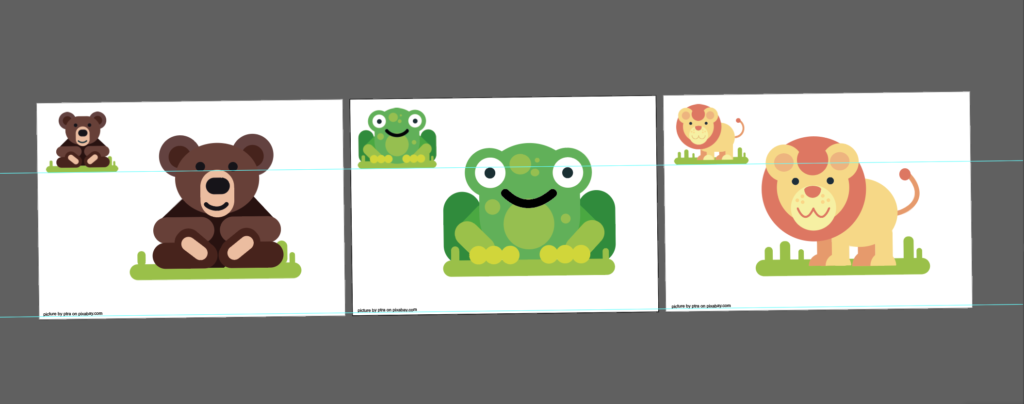
Bei diesem Auftrag war die Aufgabe, die dargestellten Figuren links oben im Bild nachzugestalten. Mit den verschiedensten Auswahlwerkzeugen in Illustrator haben wir die Bilder nachgebaut.
2 Fotos in einem Bild
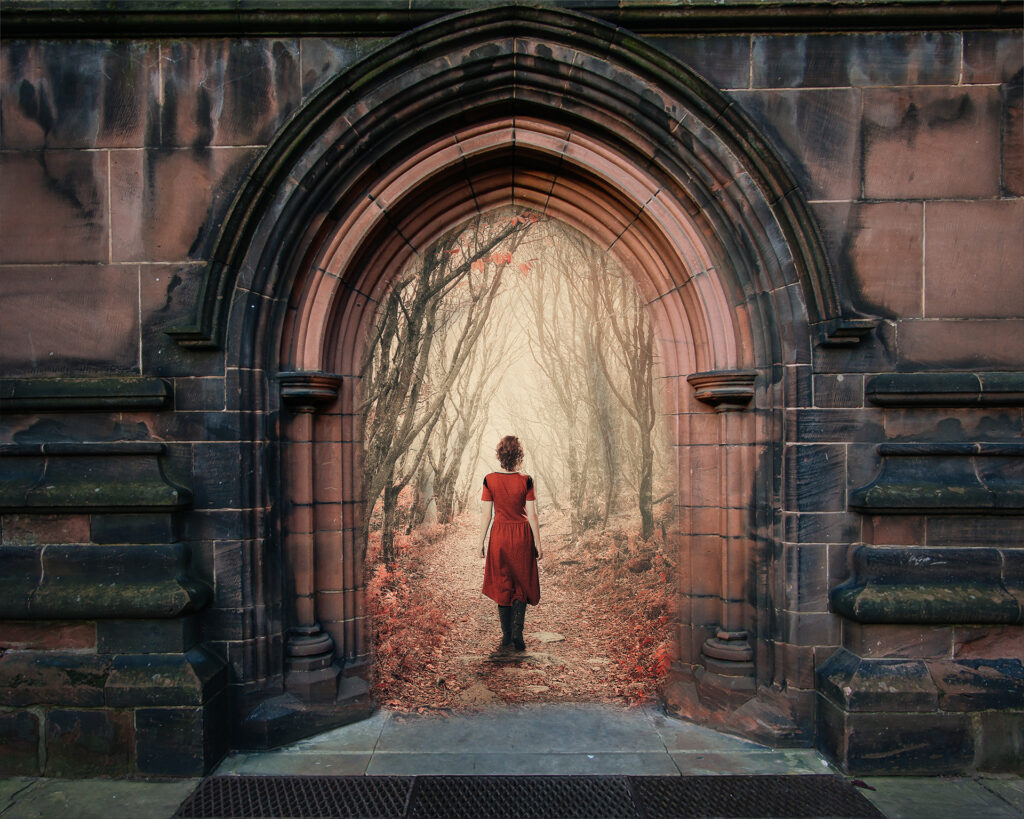
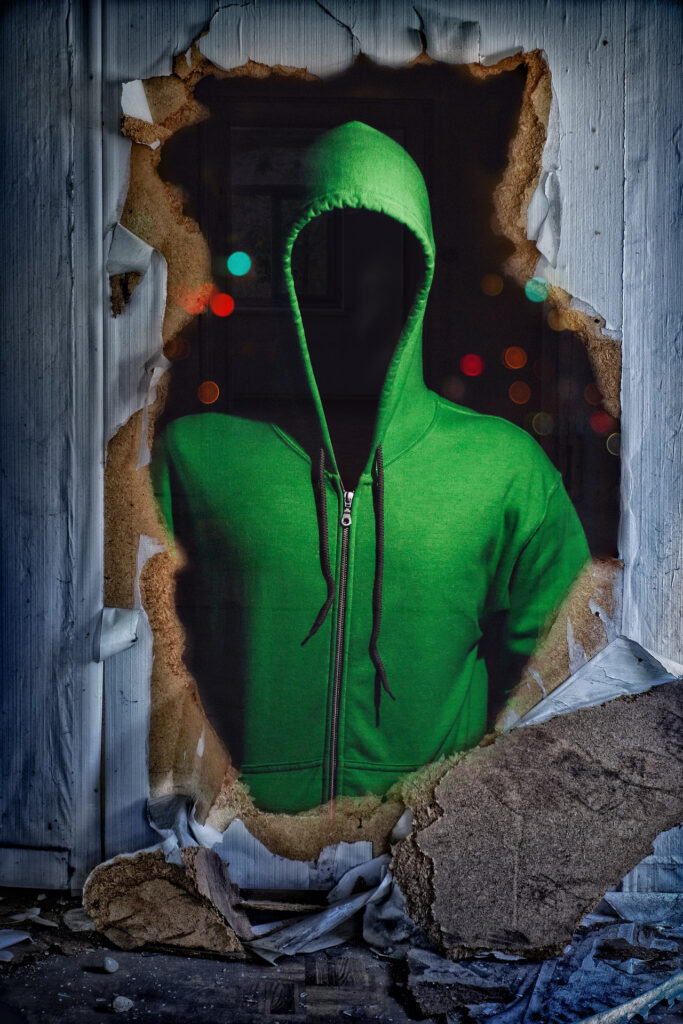
Hierbei haben wir zwei Fotos übereinandergelegt und anschließend mit dem Pinselwerkzeug die beliebige Fläche freigemalt.
Ellipse
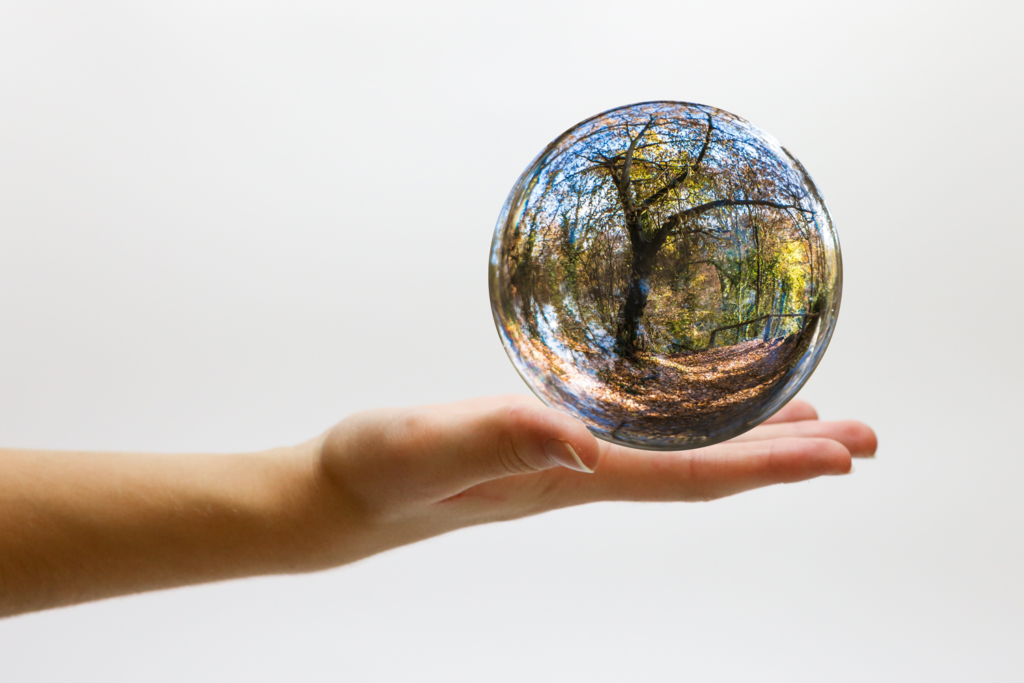
Mit der „Ellipse“ haben wir die Kugel ausgeschnitten und anschließend auf eine Hand gelegt.
Magnetisches Lasso
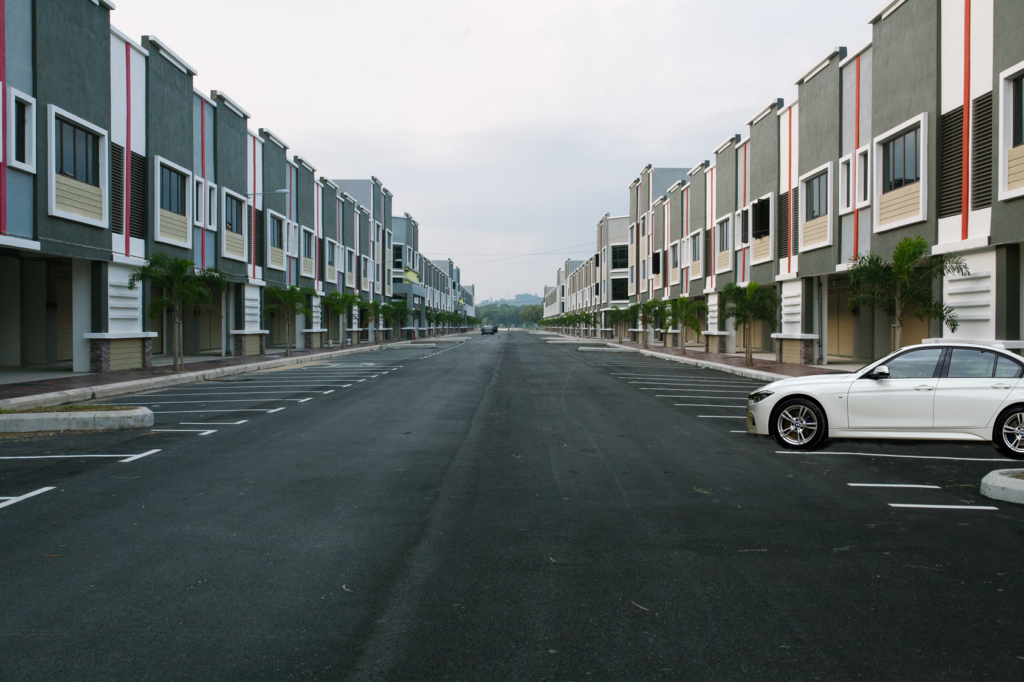
Mit dem „Magnetischen Lasso“ haben wir das Auto ausgeschnitten und anschließend auf dem Parkplatz platziert.
Polygon-Lasso
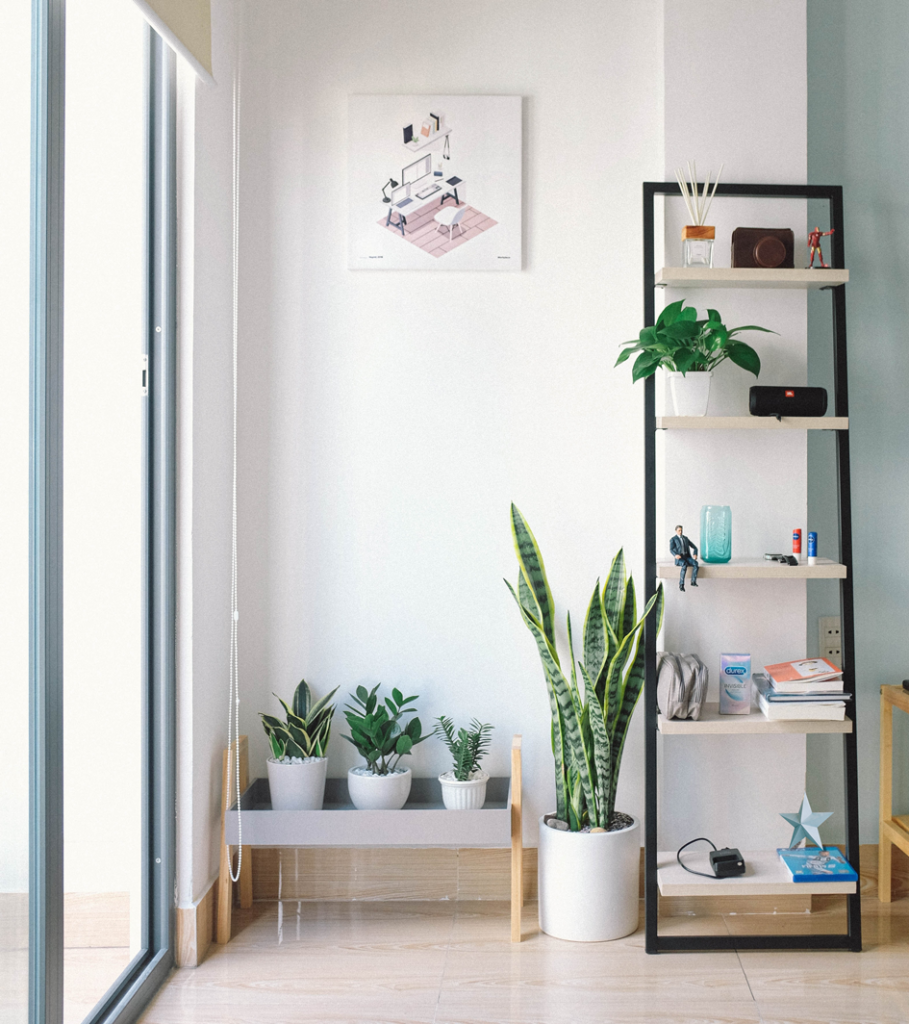
Mit dem „Polygon-Lasso“ haben wir einen Stern ausgeschnitten und in das Bild rechts unten eingefügt.
Rechteck
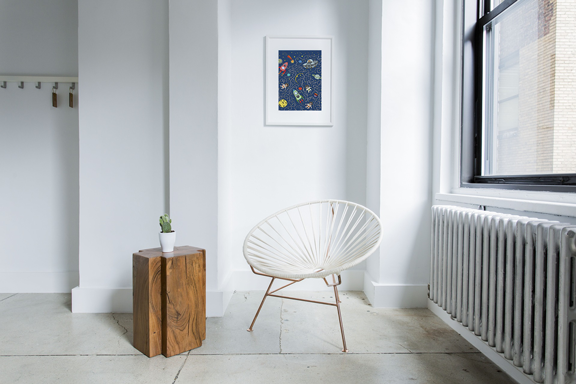
Mit dem „Rechteck“ fügten wir ein neues Bild in den Rahmen hinzu.
Schnellauswahlwerkzeug

Mit dem Schnellauswahlwerkzeug fügten wir die Frau zu einem neuen Hintergrund hinzu. Außerdem bearbeiteten wir ihre Haare von braun zu blond.